


현시점 가장 간편하게 Niri를 체험할 수 있는 Cachyos, Niri, Noctalia 조합의 입문 가이드.
설치 후에 추천 키맵핑(키바인딩), 테마 색상 적용하기, 편리한 기능 등을 소개한다.
서두
이번에 CachyOS ISO 파일이 다시 만들어지면서 인스톨에도 많은 변화가 생겼다.
[공지] CachyOS 2026년 1월 릴리스 변경 사항
데스크탑 환경(DE)를 Niri로 선택하면 Niri와 Noctalia가 같이 설치 되도록 재작업 되었는데 타일형 윈도우 매니저에 입문하고 싶은 사람에게는 가장 쉽고 편하게 니리와 녹탈리아를 설치할 수 방법이 된 것 같다.
Niri 니리
Niri는 타일형 윈도우 매니저이다.
윈도우나 KDE, GNOME 같은 데스크탑 환경의 경우에는 창이 많이 생기는 경우 창을 이쪽 저쪽 배치하기 위해서 이동하고 크기를 조정하는 불편함이 있는데 니리에서는 오른쪽으로 계속 늘어나는 바탕화면에 자동으로 창을 배치해 줘서 창이 겹치는 문제가 없다.
이게 설명으로는 감이 안올텐데 직접 써 봐야 편한지 알 수 있다.
Noctalia 녹탈리아
녹탈리아는 간단히 말하면 껍데기(Shell:셸)인데 니리 위에서 앱런처나 태스크 바, 독, 배경화면 등등을 관리하다.
설정이 디테일하고 여러가지 단축키들로 각 구성요소들에 바로 접근할 수 있어서 편하게 쓸 수 있다.
niri나 hyprland 같은 경우에 바 모양부터 어떤 것들을 넣을지 하나하나 텍스트로 설정 파일에 써야 하는데 녹탈리아를 사용하면 설정 화면에서 따로 준비 되어 있어서 간단하게 변경이 가능하다. (녹탈리아는 니리, 하이퍼랜드 다 지원한다.)
dot 파일
dot 파일이라고 해서 이런 셸 환경을 미리 셋팅해서 배포하는 것이 있다.
예를 들면 이런 것 – end_4’s Hyprland dotfiles.
설치해 봤는데 멋지긴한데 좀 무거운 느낌이 들고 기능들이 너무 과해서 나는 필요한 것들이 딱 갖춰져 있는 녹탈리아가 좋더라.
취향이니 이것저것 설치해 보는 것이 좋다.
문제는 저런 dot 파일은 설치 방법도 제각각이고 의존성이 있는 것들 설치해 주고하면 실제 제대로 움직이기까지 손 볼 것이 많다.
그래서 이번에 CachyOS에서 처음 인스톨할 때 만들어주는 니리, 녹탈리아 환경이 좋은 것이다. 설치만 하면 이미 완성 되어 있기 때문에.
우리가 할 일은 단축키 설정과 녹탈리아 설정에서 이것저것 나한테 맞도록 설정을 만져주는 것 뿐이다.
CachyOS에서 니리와 녹탈리아 설치하기
CachyOS ISO 파일을 2026년 1월 22일 이후 버전으로 다운로드 받아서 인스톨 하면 된다. 인스톨 과정에서 데스크탑 환경이 기본 KDE Plasma로 선택 되어 있는데 Niri로 바꾸면 된다. 녹탈리아는 같이 설치 된다.
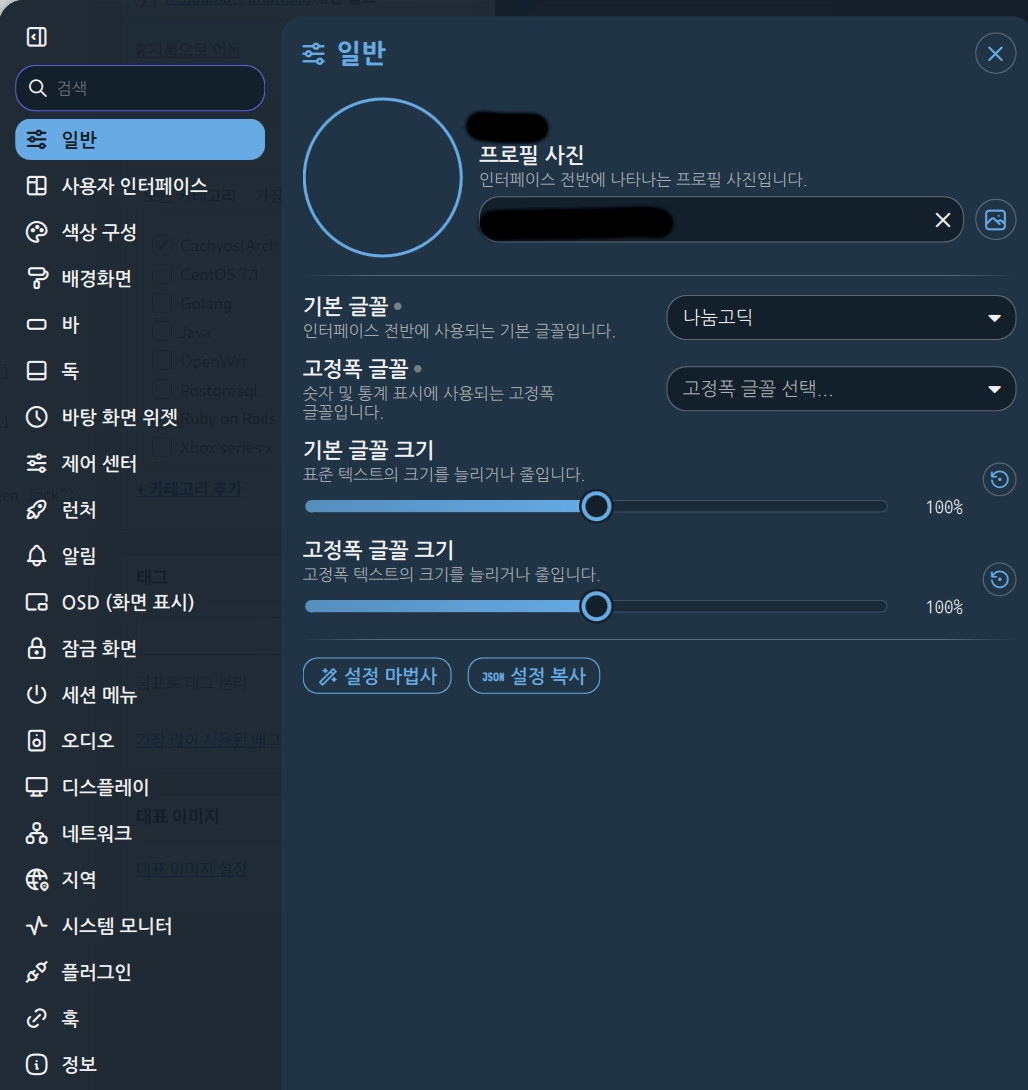
설치 후에 한글이 안나오면 나눔폰트를 설치하고 녹탈리아 설정에서 폰트로 지정하자.
|
1 |
paru -S ttf-nanum |
한글 입력은 fcitx5를 설치하면 된다. [Cachyos, Endeavouros] 한글 입력 추가하기 fcitx5
키 설정
모드(Mod) 키는 키보드에 윈도우 키이다.
Mod+Shift+Esc 키를 누르면 대략적인 키설정이 나오는 팝업이 나온다.
아래는 내가 쓰는 설정. ~/.config/niri/cfg/keybinds.kdl 파일의 내용이다.
|
1 2 3 4 5 6 7 8 9 10 11 12 13 14 15 16 17 18 19 20 21 22 23 24 25 26 27 28 29 30 31 32 33 34 35 36 37 38 39 40 41 42 |
binds { // -------------- 녹탈리아 셋팅 ------------ // Mod+S hotkey-overlay-title="Noctalia Settings" { spawn-sh "qs -c noctalia-shell ipc call settings toggle"; } Mod+V hotkey-overlay-title="Clipboard" { spawn-sh "qs -c noctalia-shell ipc call launcher clipboard"; } Mod+M hotkey-overlay-title="System Monitor" { spawn-sh "qs -c noctalia-shell ipc call systemMonitor toggle"; } Mod+Space hotkey-overlay-title="Media Play/Pause" { spawn-sh "qs -c noctalia-shell ipc call media playPause"; } Mod+R hotkey-overlay-title="Random Wallpaper" { spawn-sh "qs -c noctalia-shell ipc call wallpaper random"; } Mod+CTRL+R hotkey-overlay-title="Wallpaper Selector" { spawn-sh "qs -c noctalia-shell ipc call wallpaper toggle"; } Mod+X hotkey-overlay-title="Session Menu: noctalia sessionMenu" { spawn-sh "qs -c noctalia-shell ipc call sessionMenu toggle"; } Mod+Z hotkey-overlay-title="Noctalia Control Center" { spawn-sh "qs -c noctalia-shell ipc call controlCenter toggle"; } Mod+Shift+ESCAPE { show-hotkey-overlay; } // ─── Applications ─── Mod+Return hotkey-overlay-title="Open Terminal: Ghostty" { spawn "ghostty"; } Mod+CTRL+Return hotkey-overlay-title="Open App Launcher: noctalia launcher" { spawn-sh "qs -c noctalia-shell ipc call launcher toggle"; } Mod+A hotkey-overlay-title="Open App Launcher: noctalia launcher" { spawn-sh "qs -c noctalia-shell ipc call launcher toggle"; } Mod+B hotkey-overlay-title="Open Browser: chrome" { spawn "google-chrome-stable"; } Mod+L hotkey-overlay-title="Lock Screen: noctalia lock" { spawn-sh "qs -c noctalia-shell ipc call lockScreen lock"; } Mod+Shift+Q hotkey-overlay-title="Session Menu: noctalia sessionMenu" { spawn-sh "qs -c noctalia-shell ipc call sessionMenu toggle"; } ////////////////// 중략... ///////////////// // ─── Workspace Switching ─── Mod+WheelScrollDown cooldown-ms=150 { focus-workspace-down; } Mod+WheelScrollUp cooldown-ms=150 { focus-workspace-up; } Mod+CTRL+WheelScrollDown cooldown-ms=150 { move-column-to-workspace-down; } Mod+CTRL+WheelScrollUp cooldown-ms=150 { move-column-to-workspace-up; } Mod+Next cooldown-ms=150 { focus-workspace-down; } Mod+Prior cooldown-ms=150 { focus-workspace-up; } Mod+CTRL+Next cooldown-ms=150 { move-column-to-workspace-down; } Mod+CTRL+Prior cooldown-ms=150 { move-column-to-workspace-up; } ////////////////// 중략... ///////////////// // ─── Screenshots ─── Print { screenshot; } CTRL+Print { screenshot-screen; } Shift+Print { screenshot-window; } ////////////////// 중략... ///////////////// } |
테마 색상
녹탈리아 설정(Mod+S)에서 색상구성 – 색상탭 – ‘배경화면 색상 사용’을 켜주면 배경화면(바탕화면 벽지)으로 선택한 사진에서 색상을 뽑아서 테마 색상으로 쓸 수 있다. 배경화면이 바뀔 때마다 자동으로 해 줘서 분위기를 바꿔줄 수 있다.
색상탭에 있는 ‘팔레트 생성 방법’ 옵션에서 배경화면에서 테마 색상을 뽑을 때, 어떤 느낌으로 테마 색상을 만들지 정할 수 있으니 마음에 드는 방식으로 구르면 된다.
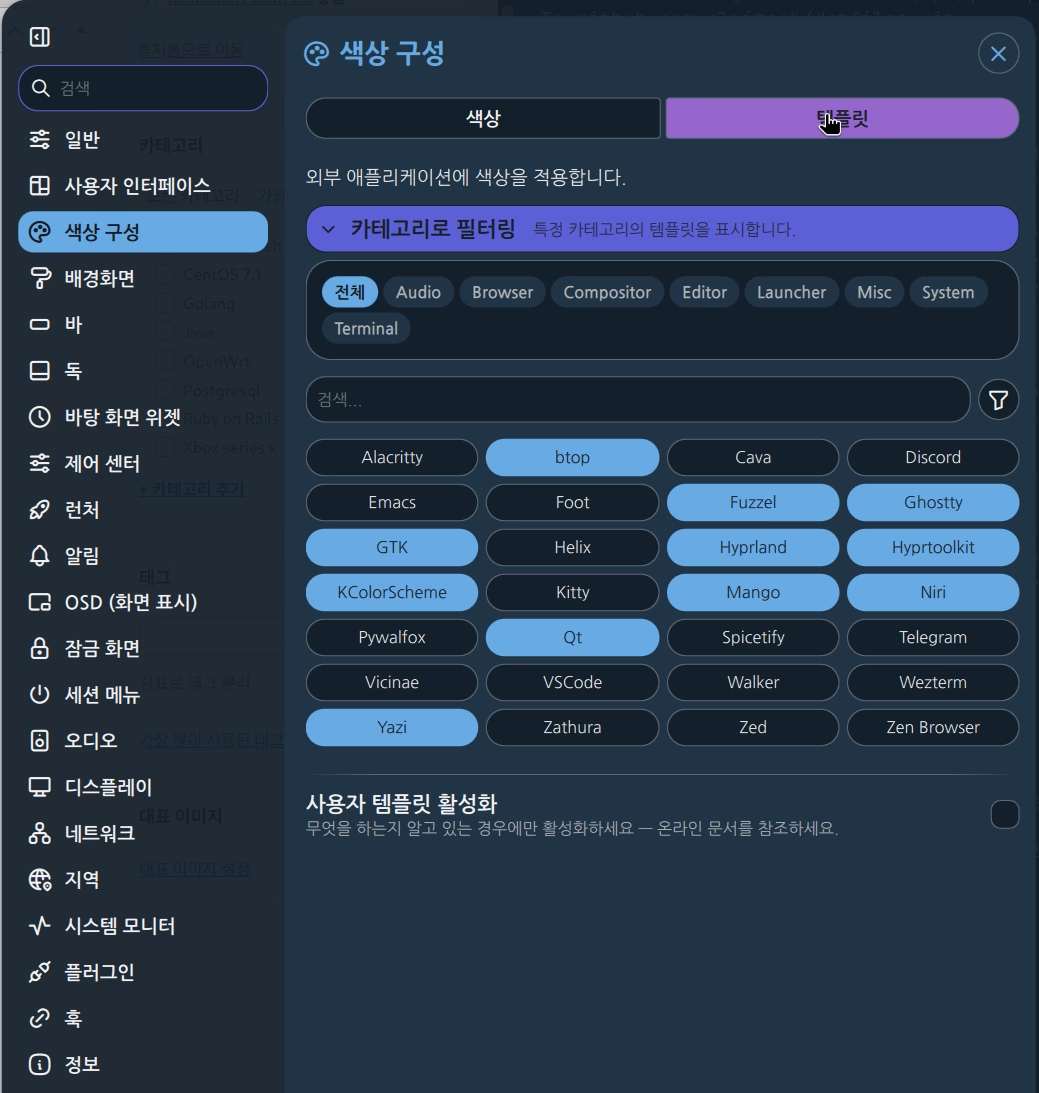
다른 앱들에게도 테마 색상을 적용하려면 템플릿탭에서 사용하는 앱을 지정하면 된다. 특히 System 카테고리에 있는 Gtk, Qt는 꼭 선택해 주자.
창 이동, 포커스 이동 키바인딩
설명으로 하면 복잡한데 금방 익숙해 진다. 창 이동이랑 포커스 이동을 마우스가 아니라 키보드로 할 수 있는 것이 타일형 윈도우 매니저들의 편리한 점이다.
- Mod+커서 키 : 모드 키를 누르면서 커서 키로 포커스를 옮길 수 있다. 마우스 오버로도 포커스를 옮길 수 있고, 포커스가 어디 있는지는 앱 창에 있는 테두리에 색상이 들어가게 된다.
- Mod+CTRL+커서 키 : 모드 키과 Ctrl 키를 누르면서 커서 키를 누르면 좌우로 포커스 된 앱 창을 이동할 수 있다.
- Mod+Page Down : 모드 키와 페이지 다운 키를 누르면 현재 데스크탑 화면 아래로 작업 공간이 있어 이동할 수 있다.
- Mod+Page Up : 모드 키와 페이지 업키로 현재 데스크탑 화면 위로 이동.
- Mod+CTRL+Page Down : 모드 키와 Ctrl 키와 페이지 다운으로 포커스 된 창을 아래에 있는 작업 공간으로 이동.
편리한 기능 키바인딩
빠르게 시스템 종료, 기분 따라 벽지 바꾸기 등 입맛대로 셋팅하면 된다. 내가 자주 쓰는 기능은 이정도이다.
- Mod+X : 누르면 세션 메뉴가 나온다. 시스템 종료에 해당하는 숫자키 두번(한번 누르면 카운트다운, 두번 누르면 카운트다운 생략하고 바로 실행) 누르면 시스템 종료.
- Mod+CTRL+R : 벽지 선택기. wallhaeven 사이트에 있는 벽지 중에서 고르면 벽지로 적용 되면서 다운로드 된다.
- Mod+R : 바탕화면 벽지를 다운로드 위치에 파일 중에서 랜덤으로 변경.
- Mod+V : 클립보드 히스토리 cliphist 설치 후에 작동한다.
- Mod+M : 시스템 모니터. 현재 cpu, gpu(옵션에서 추가), ram, 네트워크 상태를 확인z.
스크린샷 파일로 저장하기
처음 설치하고 스크린샷을 찍으면 클립보드에만 저장되는데 파일로 저장하는 방법은 다음 파일을 수정하면 된다.
|
1 |
nano ~/.config/niri/cfg/misc.kdl |
screenshot-path 뒤에 저장경로와 파일명을 써 주면 된다.
|
1 |
screenshot-path "~/사진/ScreenShots/ScreenShot_%Y%m%d%H%M%S.png" |
기타 참고 자료들
녹탈리아 설명서 – https://docs.noctalia.dev/ : 키바인딩에 다른 넣을 수 있는 것들을 확인할 수 있다.
니리 시작하기 – https://yalter.github.io/niri/Getting-Started.html : 녹탈리아는 겉모양을 책임지지만 내부 시스템은 니리로 돌아가고 있으니 니리 설명서를 보는 일이 더 많다.
